Domain gerahmt.de kaufen?
Wir ziehen mit dem Projekt
gerahmt.de um.
Sind Sie am Kauf der Domain
gerahmt.de interessiert?
domain@kv-gmbh.de · 0541-91531010
Domain gerahmt.de kaufen?
Was bedeutet Netzlaufwerk?
Ein Netzlaufwerk ist ein Speicherbereich auf einem Server oder einem anderen Computer, der über ein Netzwerk zugänglich ist. Es ermöglicht Benutzern, Dateien und Ordner von verschiedenen Geräten aus zu speichern, abzurufen und zu bearbeiten. Netzlaufwerke werden häufig in Unternehmen eingesetzt, um eine zentrale Datenablage für Mitarbeiter bereitzustellen. Sie können auch für den Austausch von Dateien zwischen verschiedenen Benutzern verwendet werden. Netzlaufwerke werden normalerweise über eine Netzwerkfreigabe oder einen speziellen Dateiserver bereitgestellt. **
Wie erstelle ich ein Netzlaufwerk?
Um ein Netzlaufwerk zu erstellen, musst du zuerst sicherstellen, dass du mit dem Netzwerk verbunden bist. Öffne dann den Datei-Explorer und klicke auf "Dieser PC". Wähle im Menü die Option "Netzlaufwerk verbinden" aus. Dort kannst du den Laufwerksbuchstaben auswählen und den Pfad zum Netzwerkordner eingeben. Klicke auf "Fertig stellen" und gib gegebenenfalls deine Anmeldeinformationen ein. Das Netzlaufwerk sollte nun erstellt sein und im Datei-Explorer angezeigt werden. **

Ähnliche Suchbegriffe für Netzlaufwerk
Top-Angebote
Produkte zum Begriff Netzlaufwerk:
-
Set von 4 schwarzen Holz-Fotolijsten 11x14 mit gehärtetem Glas und Passepartout - WanddekorationHalten Sie Ihre schönsten Erinnerungen und Kunstwerke mit diesem stilvollen Set von 4 schwarzen Holz-Fotolijsten fest. Jedes Rahmen überzeugt durch eine elegante, glatte Oberfläche und verleiht jedem Raum einen Hauch von Klasse. Das minimalistische Design fügt sich harmonisch in sowohl traditionelle als auch moderne Interieurs ein. Dank der rechteckigen Form können die Rahmen sowohl horizontal als auch vertikal aufgehängt werden. Hergestellt aus hochwertigem, pflegeleichtem Material, das sich einfach mit einem weichen Tuch reinigen lässt. Besonderheiten: - Set von 4 Rahmen mit elegant verarbeiteten schmalen Rändern für eine auffällige Präsentation. - Gehardetes Glas bietet zusätzlichen Schutz gegen Kratzer und Stöße. - Abnehmbares, weißes Passepartout zur Betonung Ihrer Fotos. - Inklusive vorinstallierter Aufhängung für sowohl vertikale als auch horizontale Montage. - Geeignet für Fotos im Format 8x10 cm oder 11x14 cm ohne Passepartout. Bringen Sie Ihre Wände mit diesen wunderschönen s489,85 €*Versand: 0,00 €Sichere Weiterleitung zum Anbieter
-
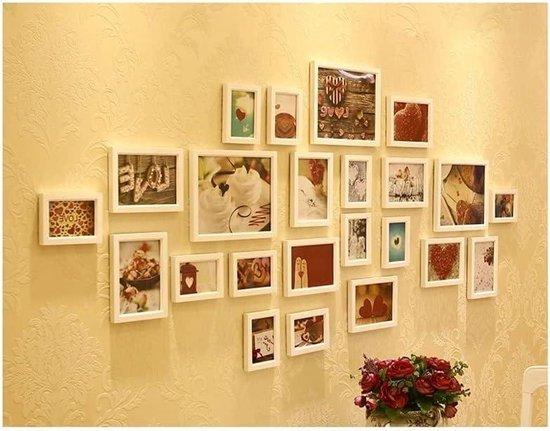
Fotorahmen-Set - Wanddekoration - Bilderrahmen - Wandgestaltung - Massivholz - Verschiedene Größen - Nicht spezifiziertGestalten Sie eine persönliche Fotogalerie an Ihrer Wand mit diesem vielseitigen Set von Bilderrahmen. Verspüren Sie den Wunsch, Ihre schönsten Erinnerungen stilvoll zu präsentieren? Dieses Set bietet die perfekte Lösung, um Ihr Zuhause in einen Ort voller persönlicher Geschichten und warmen Momenten zu verwandeln. Dieses Set, hergestellt aus robustem Massivholz, ist sowohl für die Wandmontage als auch für die Aufstellung auf einem Schreibtisch geeignet. Mit einer Kombination aus verschiedenen Größen - 5, 7 und 10 Zoll - können Sie kreativ mit der Anordnung spielen und eine einzigartige Collage erstellen. Die Glasfront schützt Ihre Fotos und sorgt dafür, dass sie klar und deutlich sichtbar bleiben, bereit, im Wohnzimmer, Schlafzimmer oder Arbeitszimmer bewundert zu werden. Die Bilderrahmen sind mit einem austauschbaren Passepartout versehen und aus hochwertigen, sicheren Materialien gefertigt, die leicht und langlebig sind. Dadurch sind sie nicht nur eine stimmungsvolle Ergänzung für I325,87 €*Versand: 0,00 €Sichere Weiterleitung zum Anbieter



-
Wie verbindet man ein Netzlaufwerk?
Um ein Netzlaufwerk zu verbinden, musst du zuerst sicherstellen, dass du mit dem Netzwerk verbunden bist, in dem sich das Laufwerk befindet. Öffne dann den Datei-Explorer auf deinem Computer und klicke auf "Dieser PC". Wähle dort die Option "Netzlaufwerk verbinden" aus und gib den Pfad zum Netzlaufwerk ein, z.B. \\Servername\Freigabename. Du wirst dann nach deinen Anmeldeinformationen für das Netzwerk gefragt, die du eingeben musst, um das Laufwerk erfolgreich zu verbinden. Sobald die Verbindung hergestellt ist, kannst du auf das Netzlaufwerk wie auf jedes andere Laufwerk auf deinem Computer zugreifen. **
-
Wie verbinde ich ein Netzlaufwerk?
Um ein Netzlaufwerk zu verbinden, musst du zuerst sicherstellen, dass du mit dem Netzwerk verbunden bist. Gehe dann zum Explorer und klicke auf "Dieser PC". Wähle oben im Menü die Option "Netzlaufwerk verbinden" aus. Dort kannst du den Pfad zum Netzlaufwerk eingeben und gegebenenfalls Benutzername und Passwort angeben. Klicke dann auf "Fertigstellen" und das Netzlaufwerk sollte verbunden sein. Du kannst nun auf die Dateien und Ordner im Netzlaufwerk zugreifen. **
-
Wie erstelle ich ein Netzlaufwerk?
Um ein Netzlaufwerk zu erstellen, musst du zunächst sicherstellen, dass du mit dem Netzwerk verbunden bist. Klicke dann mit der rechten Maustaste auf "Dieser PC" und wähle "Netzlaufwerk verbinden". Wähle einen Laufwerksbuchstaben aus und gib den Pfad des Netzwerkordners ein, den du verbinden möchtest. Klicke auf "Fertig stellen" und das Netzlaufwerk wird erstellt. **
-
Wie kann ich ein Netzlaufwerk verbinden?
Um ein Netzlaufwerk zu verbinden, musst du zuerst sicherstellen, dass du mit dem Netzwerk verbunden bist. Öffne dann den Datei-Explorer auf deinem Computer und klicke auf "Dieser PC". Wähle dort die Option "Computer" und dann "Netzlaufwerk verbinden". Gib den Pfad zum Netzlaufwerk ein, den du verbinden möchtest, und folge den Anweisungen, um dich mit deinen Netzwerkzugangsdaten anzumelden. Nachdem du die Verbindung hergestellt hast, kannst du auf das Netzlaufwerk wie auf jeden anderen Ordner auf deinem Computer zugreifen. **

Wie kann ich auf das Netzlaufwerk zugreifen?
Um auf ein Netzlaufwerk zuzugreifen, musst du zunächst sicherstellen, dass du mit dem Netzwerk verbunden bist. Öffne dann den Datei-Explorer auf deinem Computer und klicke auf "Dieser PC". Dort solltest du das Netzlaufwerk unter den verfügbaren Laufwerken sehen. Klicke einfach darauf, um darauf zuzugreifen und die Dateien zu durchsuchen. **
Erkennt Adobe Solid State Drive als Netzlaufwerk?
Nein, Adobe erkennt Solid State Drives (SSDs) nicht als Netzlaufwerke. Ein SSD ist eine Art Festplatte, während ein Netzlaufwerk ein Speicherort ist, der über ein Netzwerk zugänglich ist. Adobe kann jedoch auf Dateien zugreifen, die auf einem SSD oder einem Netzlaufwerk gespeichert sind. **
Top-Angebote
Produkte zum Begriff Netzlaufwerk:
-
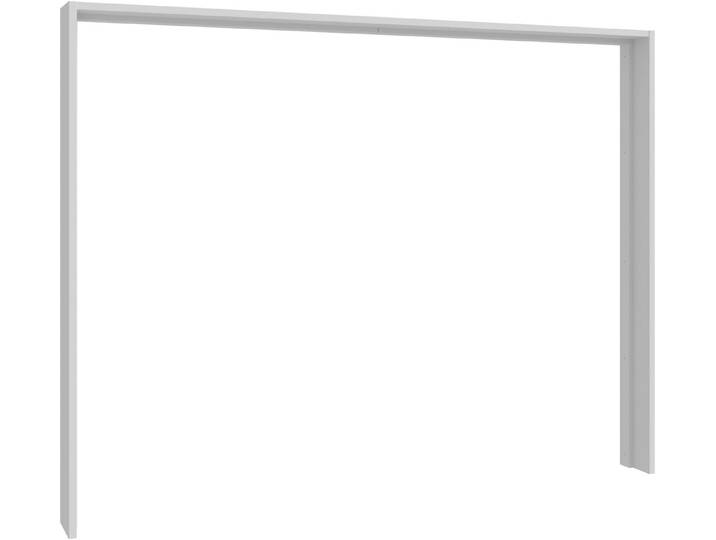
FORTE Passepartout Passepartout -Rahmen, stimmiges Gesamtbild, stillvolle OptikFORTE Passepartout Passepartout -Rahmen, stimmiges Gesamtbild, stillvolle Optik. Maßangaben Breite: 280,9 cm, Tiefe: 23,8 cm, Höhe: 215,4 cm, Gewicht: 39,7 kg, Stärke Korpuswände: 2,2 cm, Breite Passepartout: 280,9 cm, Hinweis Maßangaben: Alle Angaben sind ca.-Maße., Material Material: Holzwerkstoff, Material Korpus: Holzwerkstoff, Oberflächenmaterial Korpus: Spanplatte, Oberflächenmaterial Front: Spanplatte, Material Oberboden: Spanplatte, Farbe Farbe: Secret Grey, Farbe Korpus: Secret Grey, Farbhinweise: Bitte beachten Sie, dass bei Online-Bildern der Artikel die Farben auf dem heimischen Monitor von den Originalfarbtönen abweichen können., Optik/Stil Oberflächenbeschichtung: Folienbeschichtung, Oberflächenoptik: matt, Oberflächenoptik Korpus: matt, Beleuchtung Modellbezeichnung: NEKTARIUS-PASS, Lieferung & Montage Lieferzustand: zerlegt, Hinweise Pflegehinweise: trocken abwischbar, Sprachen Bedienungs-/Aufbauanleitung: Französisch (FR) Deutsch (DE) Polnisch (PL) Englisch (EN), Wissenswertes Wissenswertes: PEFC zertifiziert, Herstellungsland: Made in Poland, Material:Holzwerkstoff189,99 €*Versand: 4,95 €Sichere Weiterleitung zum Anbieter
-
Was bedeutet Netzlaufwerk?
Ein Netzlaufwerk ist ein Speicherbereich auf einem Server oder einem anderen Computer, der über ein Netzwerk zugänglich ist. Es ermöglicht Benutzern, Dateien und Ordner von verschiedenen Geräten aus zu speichern, abzurufen und zu bearbeiten. Netzlaufwerke werden häufig in Unternehmen eingesetzt, um eine zentrale Datenablage für Mitarbeiter bereitzustellen. Sie können auch für den Austausch von Dateien zwischen verschiedenen Benutzern verwendet werden. Netzlaufwerke werden normalerweise über eine Netzwerkfreigabe oder einen speziellen Dateiserver bereitgestellt. **
-
Wie erstelle ich ein Netzlaufwerk?
Um ein Netzlaufwerk zu erstellen, musst du zuerst sicherstellen, dass du mit dem Netzwerk verbunden bist. Öffne dann den Datei-Explorer und klicke auf "Dieser PC". Wähle im Menü die Option "Netzlaufwerk verbinden" aus. Dort kannst du den Laufwerksbuchstaben auswählen und den Pfad zum Netzwerkordner eingeben. Klicke auf "Fertig stellen" und gib gegebenenfalls deine Anmeldeinformationen ein. Das Netzlaufwerk sollte nun erstellt sein und im Datei-Explorer angezeigt werden. **
-
Wie verbindet man ein Netzlaufwerk?
Um ein Netzlaufwerk zu verbinden, musst du zuerst sicherstellen, dass du mit dem Netzwerk verbunden bist, in dem sich das Laufwerk befindet. Öffne dann den Datei-Explorer auf deinem Computer und klicke auf "Dieser PC". Wähle dort die Option "Netzlaufwerk verbinden" aus und gib den Pfad zum Netzlaufwerk ein, z.B. \\Servername\Freigabename. Du wirst dann nach deinen Anmeldeinformationen für das Netzwerk gefragt, die du eingeben musst, um das Laufwerk erfolgreich zu verbinden. Sobald die Verbindung hergestellt ist, kannst du auf das Netzlaufwerk wie auf jedes andere Laufwerk auf deinem Computer zugreifen. **
-
Wie verbinde ich ein Netzlaufwerk?
Um ein Netzlaufwerk zu verbinden, musst du zuerst sicherstellen, dass du mit dem Netzwerk verbunden bist. Gehe dann zum Explorer und klicke auf "Dieser PC". Wähle oben im Menü die Option "Netzlaufwerk verbinden" aus. Dort kannst du den Pfad zum Netzlaufwerk eingeben und gegebenenfalls Benutzername und Passwort angeben. Klicke dann auf "Fertigstellen" und das Netzlaufwerk sollte verbunden sein. Du kannst nun auf die Dateien und Ordner im Netzlaufwerk zugreifen. **
Ähnliche Suchbegriffe für Netzlaufwerk
-
Set von 4 schwarzen Holz-Fotolijsten 11x14 mit gehärtetem Glas und Passepartout - WanddekorationHalten Sie Ihre schönsten Erinnerungen und Kunstwerke mit diesem stilvollen Set von 4 schwarzen Holz-Fotolijsten fest. Jedes Rahmen überzeugt durch eine elegante, glatte Oberfläche und verleiht jedem Raum einen Hauch von Klasse. Das minimalistische Design fügt sich harmonisch in sowohl traditionelle als auch moderne Interieurs ein. Dank der rechteckigen Form können die Rahmen sowohl horizontal als auch vertikal aufgehängt werden. Hergestellt aus hochwertigem, pflegeleichtem Material, das sich einfach mit einem weichen Tuch reinigen lässt. Besonderheiten: - Set von 4 Rahmen mit elegant verarbeiteten schmalen Rändern für eine auffällige Präsentation. - Gehardetes Glas bietet zusätzlichen Schutz gegen Kratzer und Stöße. - Abnehmbares, weißes Passepartout zur Betonung Ihrer Fotos. - Inklusive vorinstallierter Aufhängung für sowohl vertikale als auch horizontale Montage. - Geeignet für Fotos im Format 8x10 cm oder 11x14 cm ohne Passepartout. Bringen Sie Ihre Wände mit diesen wunderschönen s489,85 €*Versand: 0,00 €Sichere Weiterleitung zum Anbieter
-
Fotorahmen-Set - Wanddekoration - Bilderrahmen - Wandgestaltung - Massivholz - Verschiedene Größen - Nicht spezifiziertGestalten Sie eine persönliche Fotogalerie an Ihrer Wand mit diesem vielseitigen Set von Bilderrahmen. Verspüren Sie den Wunsch, Ihre schönsten Erinnerungen stilvoll zu präsentieren? Dieses Set bietet die perfekte Lösung, um Ihr Zuhause in einen Ort voller persönlicher Geschichten und warmen Momenten zu verwandeln. Dieses Set, hergestellt aus robustem Massivholz, ist sowohl für die Wandmontage als auch für die Aufstellung auf einem Schreibtisch geeignet. Mit einer Kombination aus verschiedenen Größen - 5, 7 und 10 Zoll - können Sie kreativ mit der Anordnung spielen und eine einzigartige Collage erstellen. Die Glasfront schützt Ihre Fotos und sorgt dafür, dass sie klar und deutlich sichtbar bleiben, bereit, im Wohnzimmer, Schlafzimmer oder Arbeitszimmer bewundert zu werden. Die Bilderrahmen sind mit einem austauschbaren Passepartout versehen und aus hochwertigen, sicheren Materialien gefertigt, die leicht und langlebig sind. Dadurch sind sie nicht nur eine stimmungsvolle Ergänzung für I325,87 €*Versand: 0,00 €Sichere Weiterleitung zum Anbieter
-
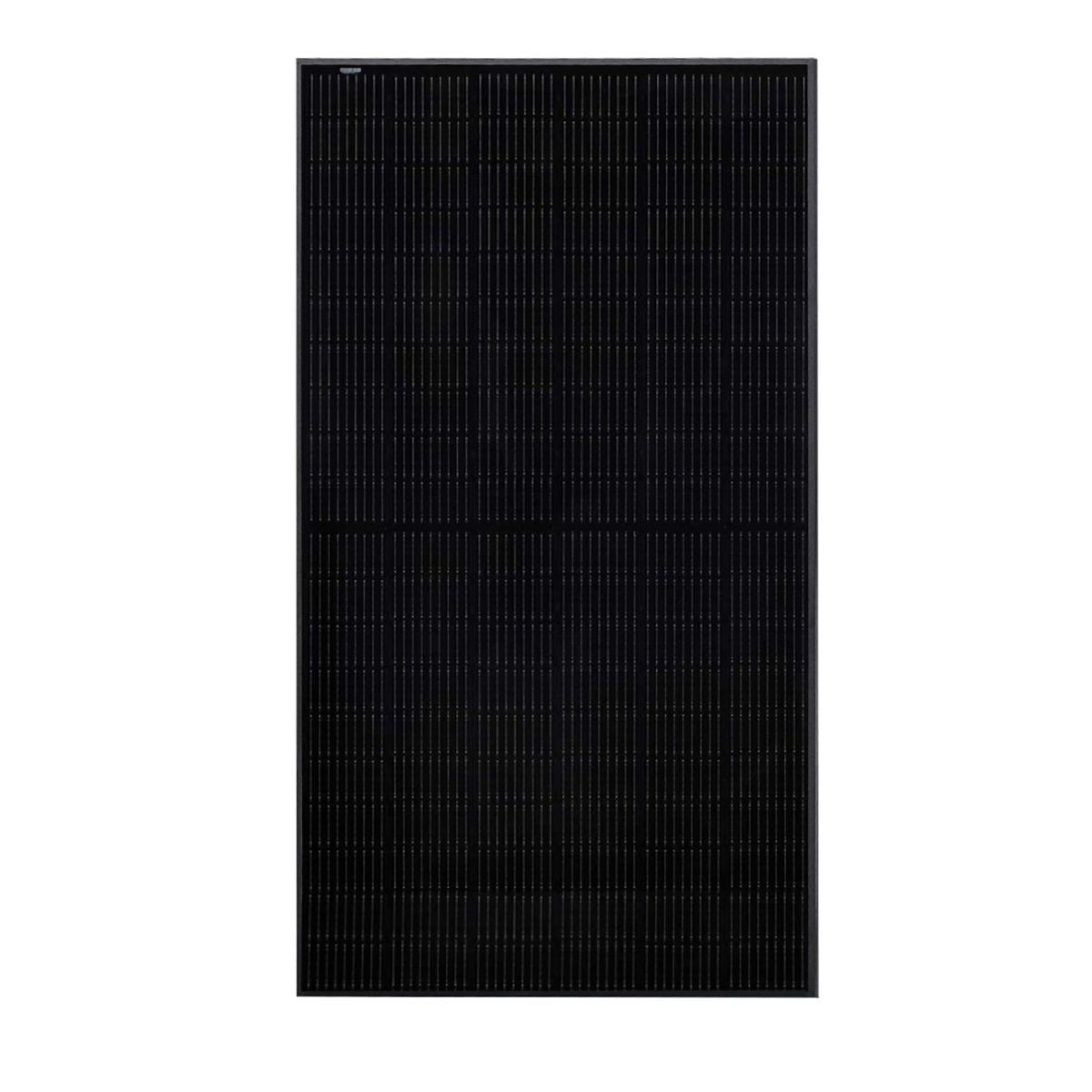
SoliTek BLACKSTAR 365W gerahmt 365Wp, Bifacial, 60 Zellen, Schwarzer RahmenBLACKSTAR 365W gerahmt 365Wp, Bifacial, 60 Zellen, Schwarzer Rahmen Artikelnummer GF-B B.60 / 365W Marke SoliTek Hersteller SoliTek Herstellungsland Litauen Anzahl pro palette 30 pcs Garantie in Jahren 30 HS-code 85414300 Leistung 365 Wp R�ckseitenfolie Glas-Glas Panel Typ Bifacial Weitere Informationen Anzahl der Zellen 60 Farbe des Rahmens Schwarz Glas mit Antireflex-Beschichtung Ja Anzahl der Bypassdioden 3 Busbars 9 Stecker MC4 Compatible L�nge (mm) 1782 Breite (mm) 1061 H�he (mm) 35 Gewicht (kg) 24244,90 €*Versand: 149,90 €Sichere Weiterleitung zum Anbieter
-
Forestales »Manhattan« Wildeiche Kleiderschrank 5-türig / mit Passepartout RahmenGradlinig,beeindruckend und modern zeigen sich die mehrtürigen Kleiderschränke »Manhattan«. Die kräftige Struktur der Wildeiche verleiht dem Möbelstück eine ganz besondere Ausstrahlung und demonstriert auf eindrucksvolle Art und Weise die Stabilität und Qualität. Das schlichte Rillenmuster lockert die klaren Linien auf ohne in den Vordergrund zu rücken. Die Kleiderschränke werden 3- bis 6-türig angeboten. Außen rechts und links befinden sich jeweils die ausdrucksstarken Türen in Lamelle. Mittig sind die Türen in modernem Anthrazitglas verbaut. Produktdetails: Wildeiche jedes Modul hat eine Breite von 60 cm wahlweise mit oder ohne Passepartout-Rahmen 3-türiger Kleiderschrank: 180 x 216 x 60 cm 2 Türen in Lamelle außen mittig Tür aus Glas in anthrazit 2x Griffleiste inkl. 2x Kleiderstange und 2x Einlegeboden 4-türiger Kleiderschrank: 240 x 216 x 60 cm 2 Türen in Lamelle außen mittig 2x Tür aus Glas in anthrazit 2x Griffleiste inkl. 2x Kleiderstange und 2x Einlegeboden 5-türiger Kleiderschrank: 300 x 216 x 60 cm 2 Türen in Lamelle außen mittig 1 Türenpaar und Einzeltüre aus Glas in anthrazit 3x Griffleiste inkl. 3x Kleiderstange und 3x Einlegeboden 6-türiger Kleiderschrank: 360 x 216 x 60 cm 2 Türen in Lamelle außen mittig 2x Türenpaar aus Glas in anthrazit 3x Griffleiste inkl. 3x Kleiderstange und 3x Einlegeboden Weiteres Schrankzubehör finden Sie hier: Schrankzubehör Manhattan Der Passepartout-Rahmen ist die optimale Ergänzung zu Ihrem Kleiderschrank der Serie Manhattan und setzt ihn optimal in Szene. Sie erhalten das Passepartout, das speziell für den Kleiderschrank gefertigt ist, in der Ausführung Wildeiche. Füllen Sie mit dem Passepartout Leerraum zwischen Schrank und Wand um ein formvollendetes Bild zu kreieren.4099,00 €*Versand: 0,00 €Sichere Weiterleitung zum Anbieter
-
Wie erstelle ich ein Netzlaufwerk?
Um ein Netzlaufwerk zu erstellen, musst du zunächst sicherstellen, dass du mit dem Netzwerk verbunden bist. Klicke dann mit der rechten Maustaste auf "Dieser PC" und wähle "Netzlaufwerk verbinden". Wähle einen Laufwerksbuchstaben aus und gib den Pfad des Netzwerkordners ein, den du verbinden möchtest. Klicke auf "Fertig stellen" und das Netzlaufwerk wird erstellt. **
-
Wie kann ich ein Netzlaufwerk verbinden?
Um ein Netzlaufwerk zu verbinden, musst du zuerst sicherstellen, dass du mit dem Netzwerk verbunden bist. Öffne dann den Datei-Explorer auf deinem Computer und klicke auf "Dieser PC". Wähle dort die Option "Computer" und dann "Netzlaufwerk verbinden". Gib den Pfad zum Netzlaufwerk ein, den du verbinden möchtest, und folge den Anweisungen, um dich mit deinen Netzwerkzugangsdaten anzumelden. Nachdem du die Verbindung hergestellt hast, kannst du auf das Netzlaufwerk wie auf jeden anderen Ordner auf deinem Computer zugreifen. **
-
Wie kann ich auf das Netzlaufwerk zugreifen?
Um auf ein Netzlaufwerk zuzugreifen, musst du zunächst sicherstellen, dass du mit dem Netzwerk verbunden bist. Öffne dann den Datei-Explorer auf deinem Computer und klicke auf "Dieser PC". Dort solltest du das Netzlaufwerk unter den verfügbaren Laufwerken sehen. Klicke einfach darauf, um darauf zuzugreifen und die Dateien zu durchsuchen. **
-
Erkennt Adobe Solid State Drive als Netzlaufwerk?
Nein, Adobe erkennt Solid State Drives (SSDs) nicht als Netzlaufwerke. Ein SSD ist eine Art Festplatte, während ein Netzlaufwerk ein Speicherort ist, der über ein Netzwerk zugänglich ist. Adobe kann jedoch auf Dateien zugreifen, die auf einem SSD oder einem Netzlaufwerk gespeichert sind. **
* Alle Preise verstehen sich inklusive der gesetzlichen Mehrwertsteuer und ggf. zuzüglich Versandkosten. Die Angebotsinformationen basieren auf den Angaben des jeweiligen Shops und werden über automatisierte Prozesse aktualisiert. Eine Aktualisierung in Echtzeit findet nicht statt, so dass es im Einzelfall zu Abweichungen kommen kann. ** Hinweis: Teile dieses Inhalts wurden von KI erstellt.